【新浪游戏原创 未经授权请勿转载】
之前《战争机器4》计划在Win10中国区商店发售,并且仅售188RMB非常实惠。但可惜的是在游戏的预订上架不久之后,因为某些不可描述的原因而惨遭下架。
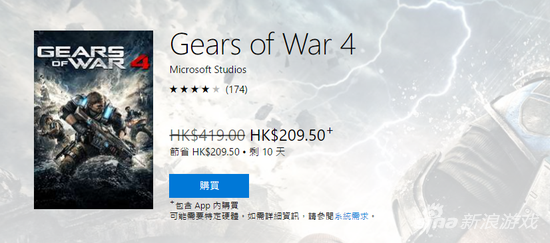
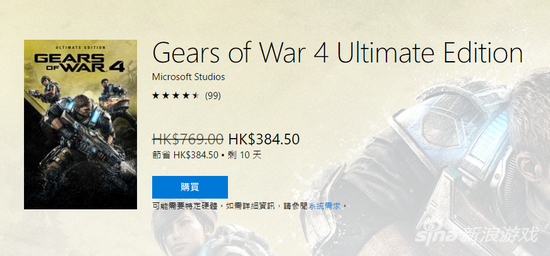
 《战争机器4》港服开启特价优惠
不过电玩君突然发现,最近Win10商店的港服开启了一波《战争机器4》的折扣,普通版售价209港币(182RMB),而终极版折扣更加优惠,仅售384港币(334RMB),想要入手的同学抓紧机会了!
 《战争机器4》港服开启特价优惠
 《战争机器4》港服开启特价优惠
下面附上港服购买付款的教程,方便不熟悉的朋友:
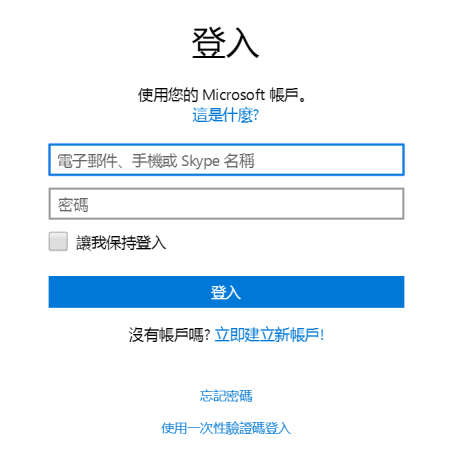
首先把Win10系统的地区改成香港,打开应用商店,登陆你的Microsoft账号。
之后选择要购买的游戏
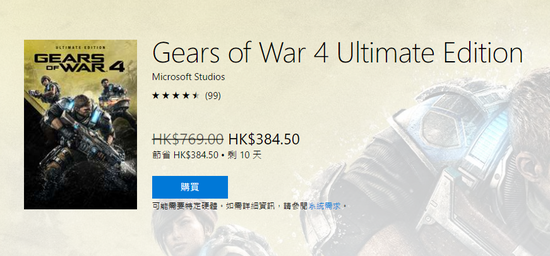
选择支付方式

支付注意事项:
目前港服Win10商城在国内仅支持Visa信用卡直接支付,不过我们可以直接购买礼品卡进行兑换。或者注册Paypal账号,先将钱充到Paypal账号再使用Paypal账号进行支付。我们会在最后有详细的攻略教你如何使用Paypal进行支付。
当然如果你有MasterCar也可以直接进行支付。
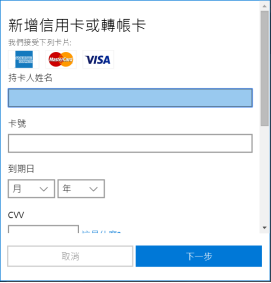
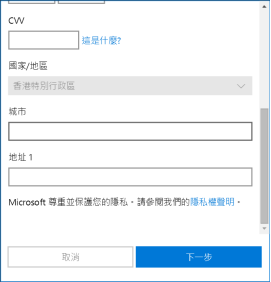
之后填写个人信息和卡号等项目,国家和地区我们是无法改变的。城市和地址可以随意填写,不过为了避免一些可能出现的不必要的麻烦,还是填写香港的实际地址比较稳妥。
购买成功之后就可以尽情的玩(xia)耍(zai)了。
附则:关于Paypal注册的教程
官方网站:https://www.paypal.com/c2/webapps/mpp/home
前言:如果是用信用卡认证Paypal账户的话,需要用双币种信用卡才可以的,像VISA、Mastercard、ExpressAmerica等,认证过程中,Paypal会扣除1.95美金,用于生成一个电子账单,在电子账单中会有一个交易号产生,交易号中有一个4位数的PP*code,填入这4位数就可以了!1.95美金会在24小时候内退还到你的Paypal账户所以放心。
注册你的账号
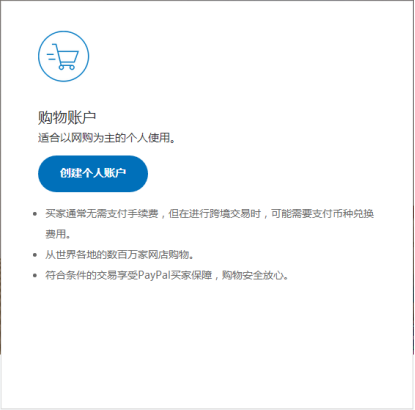
填写必要信息
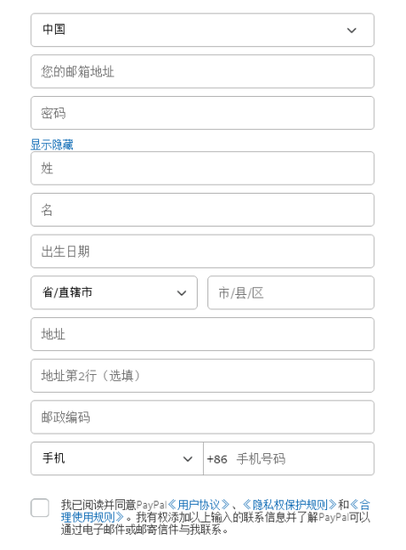
接下来是银行卡信息。目前Paypal支持中国银行、中国工商银行、中国建设银行、中国农业银行、交通银行、招商银行、上海浦东发展银行等银行的银联卡。
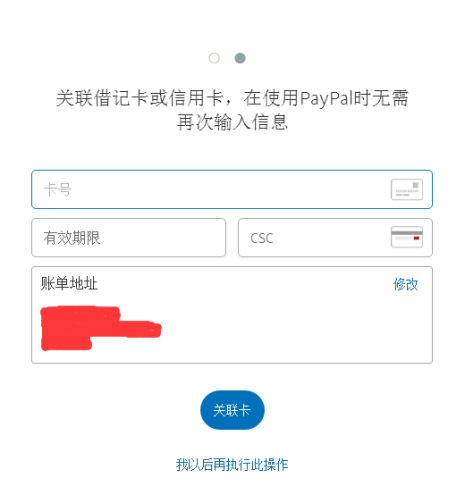
填写卡号后会让我们填写开户的手机,填写完毕后Paypal会发送一个验证短信,将验证码填写完毕后就成功绑定你的银行卡啦!买买买!
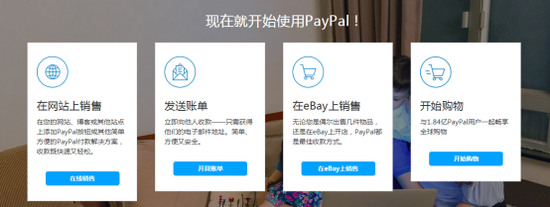
现在我们就可以在港服Win10商城肆意消费了。
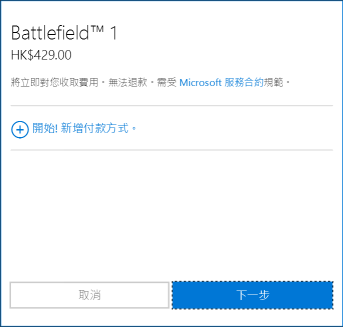
重新回到港服支持页面,这里选择新增付款方式。
选择Paypal
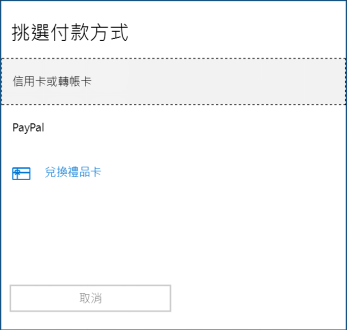
登入到Paypal
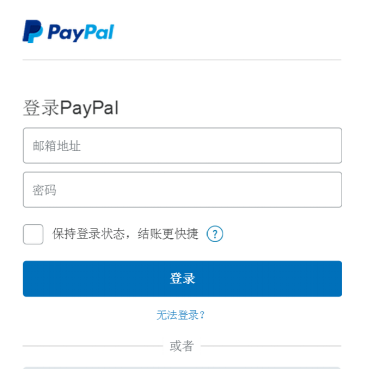
输入你的Paypal登陆信息进行登陆。
点击同意并继续,然后就购买成功啦!
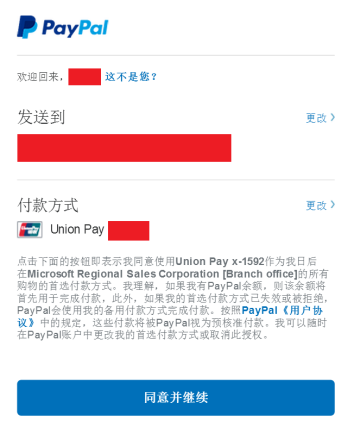
在这之后我们会收到一份邮件报告,来告知此次交易的交易号等,同时也可以作为交易凭证。购买下载之后就可以把地区从香港改回来了。
(编辑:okami)