《NBA2KOL》新版本活动--录像回放功能
NBA2KOL新版本录像回放功能
2014-10-21 16:40 新浪游戏
全刚打完一场精彩的比赛,想继续回味?
想自己剪辑、制作视频?
想给好友分享自己的精彩瞬间?
录像功能让这一切成为可能!
如何保存
- 1、在NBA对抗赛、街头赛、王朝模式、自由对抗赛、激斗篮球、王朝2v2、王朝双人挑战赛的结算界面下方,新增“保存录像”按钮 - 限时“教练模式”暂时不开放此功能
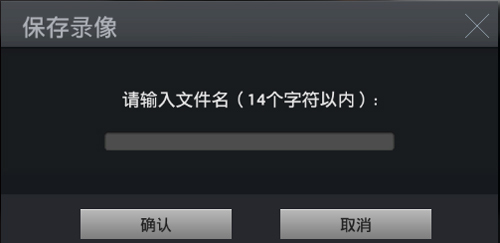
- 2、点击后弹出以下窗口
- 3、输入你想要的录像名称,点击确认即可保存录像到游戏根目录下的Replay文件夹内
- 友情提示:文件名不可以超过14个字符,可以是文字、数字、英文字母或下划线
视频管理与播放
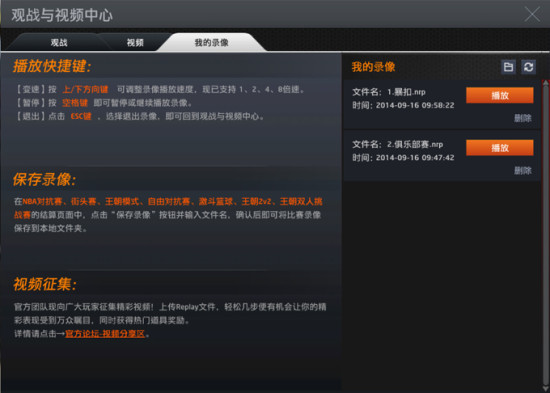
- 1、点击大厅中的“观战视频”入口,进入观战与视频中心
- 2、点击“我的录像”标签,可以浏览已经保存的录像(玩家只能浏览、播放当前游戏版本的录像)
- 3界面右上角的两个按钮,分别是“打开本地录像文件夹”和“刷新本地录像文件列表”
- 4点击录像右侧的“播放”按钮,可以观看录像
- 5点击录像右下方的“删除”按钮,可以从列表和本地文件夹内删除录
播放界面快捷键
- 1、变速
- - 按 上/下方向键 可调整录像播放速度,现已支持1/2/4/8倍速
- - 每次调整播放速度后,系统消息会提示当前播放速度
- 2、暂停/继续播放
- 3、退出播放
- - 点击 ESC键 ,选择退出录像,即可回到观战与视频中心
使用技巧
- 1、想要给录像文件改名?
- - 打开“我的录像”界面,点击右上角的文件夹按钮,重命名文件后回到游戏界面,点击右上角的刷新按钮就可以看到改名已经生效
- 2、如何与其他玩家进行互动?
- - 将其他玩家当前游戏版本的录像复制到自己的本地录像文件夹内,点击刷新按钮,录像就会出现在“我的录像”列表中,点击播放就可以进行观看了!
- - 通过这种方式,你也可以将自己的优秀视频分享给其他玩家
- 3、视频文件太多,想要整理怎么办?
- - “我的录像”列表使用Windows默认的文件名排序规则,巧妙使用数字编号来管理文件吧!
 ×
×