1、体素模型
宝藏世界的模型基本上都是体素(Voxel)模型。
包括装备,坐骑,宠物,船,矿车。
我们想要制作这种模型,就需要用到体素编辑器。
我推荐使用MagicaVoxel,因为它好用而且免费,还可以直接导出我们需要的文件格式。
或者你也可以使用Qubicle Voxel Editor,它的功能更加强大,不过它是收费的。
这里就主要讲解MagicaVoxel的使用方法。
2、MagicaVoxel界面
基本界面
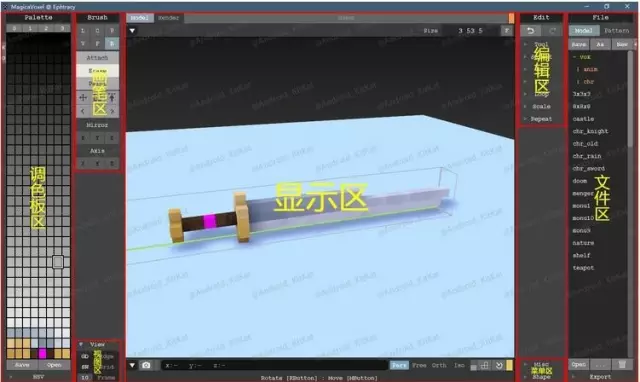
显示区

视角控制(透视视角)
鼠标右键拖动或按Q,E,A,D键可以旋转视角。
鼠标滚轮或按W,D键可以缩放视角。
鼠标中键拖动可以移动视角。
3、界面介绍——显示区
1、显示区的顶部
要做模型,第一步当然是先给模型起一个名字。
显示区正上方有一个写着Name的输入框,可以设置模型的名字。
设置完之后它会让你选择保存位置。
左上角的Model和Render按钮可以切换模式,建模模式或是渲染模式。
右上角的Size输入框可以设置模型的边界,超出边界的像素将被删除。
F按钮可以将边界适合模型尺寸,即边界贴合模型。
左上角的▼按钮可以打开动画界面。

2、显示区的底部
左下角的
正下方的输入框是控制台,可以输入一些命令。
你选择像素的时候它也会显示像素的坐标位置。
右下角的Pers,Free,Orth,Iso这几个按钮可以切换摄像机视角。
分别对应透视,自由,正交和等距。
右下角的
右下角的

按F5保存摄像机位置,按F7载入。

整个显示区最底部,时不时会显示一些文字的文字栏是提示栏。
可以对你当前的选择提供一些提示。
4、调色板区
1、调色板
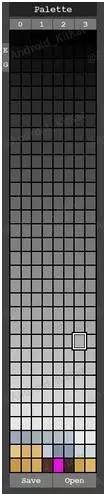
在我们编辑模型之前,要先调整一下颜色。调色板每个格子都可以存放一个颜色。
选择一个格子后,展开最下方的卷展栏即可调整颜色。
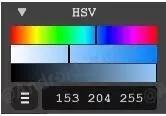
左下角的

按钮可以切换调色器,是使用HSV还是RGB。
HSV就是通过色调,饱和度,明度来进行调色,而RGB就是通过红,绿,蓝进行调色。
你也可以直接在下方的输入框输入RGB颜色代码。
底部的Save和Open按钮可以将调色板保存和载入。
调色板最上方的0,1,2,3按钮可以切换不同的调色板栏位,你一共可以使用四个栏位。
上方左侧的按钮E可以将所选颜色设置为视图的边框颜色,按钮G则是设置视图的地面颜色
5、画笔
1、画笔介绍

它们都有一个相同的子菜单。
Mirror是镜像,即所选轴的所有操作都会对称。
Axis可以把所选轴的操作放到最大。
5、模式介绍
1、像素模式
V是像素模式,顾名思义就是可以操作一个像素。
像素模式会多出Vox菜单。
输入框可以设置像素的大小,范围1-64。右侧的按钮可以拖动调整数值,上下箭头可以长按调整数值。
Cube是方形像素,Sphr是圆形像素,点击可以切换。
3D是三维像素,2D是二维像素,点击可以切换。
2、面模式
F是面模式,可以操作一个面。
面模式会多出Face菜单。
Co是从颜色上区分是否是一个面,Ge是从几何上区分是否是一个面,点击可以切换。
Pa是使用调色板颜色,Su是使用原始表面颜色,点击可以切换。
4是只通过上下左右判断面是否相连,8是通过上下左右和斜的左上右上左下右下来判断面是否相连,点击可以切换
3、长方体模式
B是长方体模式,可以操作一个长方体。
长方体模式没有子菜单。
4、线模式
L是线模式,可以操作一条线。
线模式会多出Line菜单。
Straight是直行模式,Project是投影模式,点击可以切换。
直行模式就是直接连接拖动的两个点,而投影模式会依附现有模型来连接拖动的两个点。
5、中心模式
C是中心模式,可以操作一个从中心开始的图形。
中心模式会多出Center菜单。
Circler是画圆,Square是画矩形,点击可以切换。
O是奇数直径,E是偶数直径,点击可以切换。
6、图案模式
P是图案模式,可以将选择的像素保存为图案。然后就可以操作一个图案的区域。
图案模式会多出Patt菜单。
先用像素创建好一个图案,然后用选择工具把像素选择。
点击Patt菜单的

Raw是使用原有图案颜色,Pal是使用调色板颜色,点击可以切换。
6、工具介绍
1
工具

Box是长方体选区,Rect是矩形选区。

V只会选取相邻的像素,F只会选取一个面,A是选取全部相同颜色的像素。
Col是从颜色上判断是不是一块区域,Geo是从几何上判断是不是一块区域,点击可以切换。
4是只通过上下左右判断区域是否相连,8是通过上下左右和斜的左上右上左下右下来判断区域是否相连,点击可以切换。
<可以拾取点击的像素的颜色。
-可以移除相同颜色的像素。
>可以将相同颜色的像素全部替换为调色板颜色。